2025/12/20 14:20
 前回の【予告編】でお伝えしました通り、数回に分けて、車に貼れる防水仕様のステッカーの自作方法をお伝えしていきます。マグネットステッカーの制作方法の前に、基本になるシールステッカーの説明からしていこうと思います。
初心者の方にもわかりやすくお伝えしていきます。
ステッカー作りに必要な道具と材料
パソコン(デザイン作成用ソフト)
私はAdobe Illustratorでデザインデータを作っています。今はCanvaなどの無料テンプレートをネット上で利用することもできますし、PowerPoint、Wordでも作成可能です。使いやすいソフトを選んでください。
私も試しに、canvaのサイトで下の画像を作ってみました。ほんの5分ほどで完成させることができ、ステッカーのデザイン作りのハードルは低いと感じました。canvaの中のステッカーのテンプレート素材を編集して作ったのですが、中央のトイプードルはうちの愛犬の画像をはめ込みました。文字の変更もできますが、文字はそのまま利用して作成しました。https://www.canva.com/ja_jp/stickers/templates/ 絵心がなくてもテンプレを使えば誰でも簡単に作れます。
プリンター
家庭用インクジェットプリンターで、背面給紙対応のタイプが推奨です。前面給紙だと紙送りが安定せず、失敗する場合があります。https://amzn.to/491uTN1
ステッカー用紙
車のボディやリアウィンドウに貼る場合、耐久性が必須です。私が5年以上使い続けているAmazon限定品は、耐久性が高くおすすめです。https://amzn.to/3KVKB4s
定規・手ぬぐい(またはスキージー)
透明フィルムを貼る際に使用します。定規だけでは傷がつくため、手ぬぐいを巻いて使用するのが私のおすすめです。

マスキングテープ
ステッカー用紙を固定するために使います。セロハンテープでも代用可。
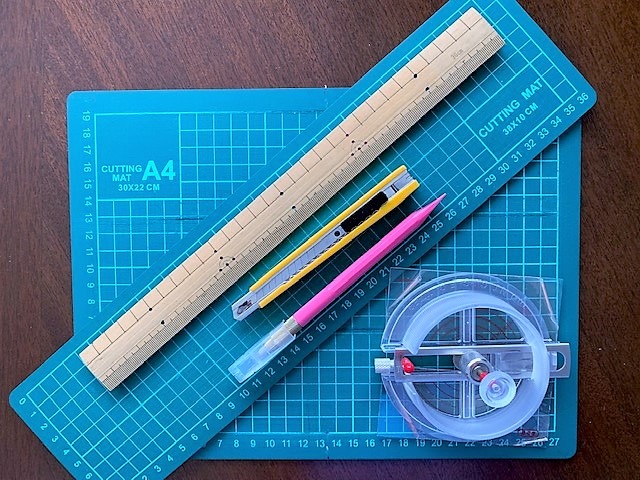
ハサミ・カッターナイフ・カッターマット
ステッカーのカットに使用します。円形に仕上げたい場合は「円切りカッター」が便利です。自分用ならはさみでカットしても大丈夫です。
カッティングマシン(販売用など量産する場合)
私が使用しているのは、ブラザー工業の「ScanNCut」です。ステッカーの裁断やアイロンシート作成など、多用途に使える便利な機械です。
ステッカー作りの手順
1. デザインを作る
パソコンやスマホでデザインを作成します。初めてなら四角形デザインがカットしやすいかもです。
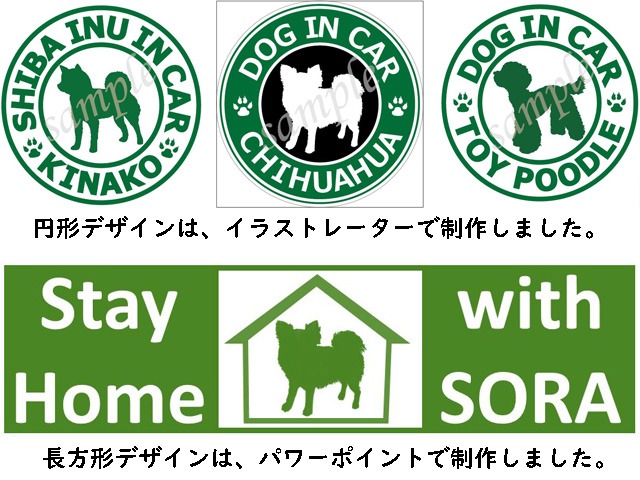 こちらは2020年頃の私の制作デザイン。なつかしい…
2. プリンターで印刷する
背面給紙でステッカー用紙に印刷します。

3. 自然乾燥させた後、保護フィルムを貼る
インクが完全に乾くまで1日くらい自然乾燥させます。その後、透明の保護フィルムを重ね、空気を抜きながら貼り合わせます。
 2枚で1セット(左は表面保護フィルムがついています)
 細長いスリット部分をはがします
 右の印刷済み用紙を左に重ねます
 この細い粘着部分にしっかり貼り付けて固定します
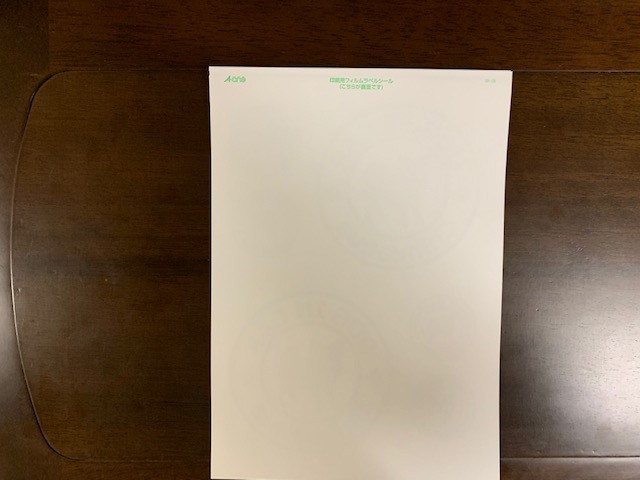 固定しました
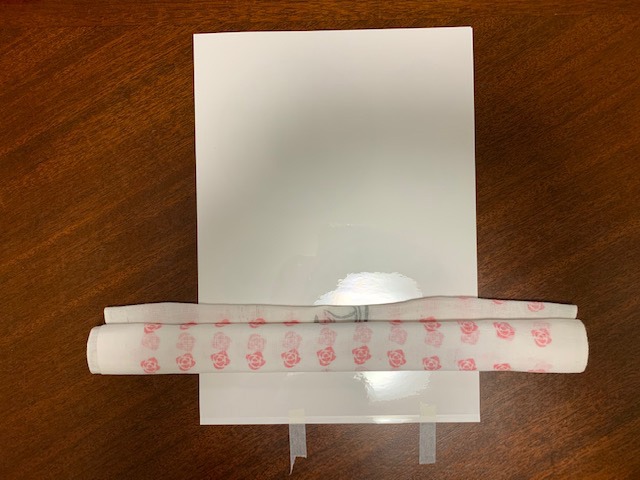 先ほどの細長い固定された部分を手前側に置いて、さらにマスキングテープで固定します
 ここはゆっくりでなくてもOKです。ささっと進んでも大丈夫という事に途中から気づきました(*^^*)
 表面コートされました
4. カッターナイフまたはハサミでカット(量産する場合はカッティングマシン)
カッターマットとカッター(又はハサミ)を使ってカットします。数量が多い場合はカッティングマシンが効率的です。

 完成
完成完成したオリジナルステッカーの活用例
カットしたステッカーを、車・玄関ドアやポストなどに貼って完成です。自分用として楽しむだけでなく、販売用としても活用できます。スマホ貼り付け用などの小さいサイズは作りやすいですし、需要もある感じです。
作り方のまとめ
パソコンやスマホでデザインを作成
ステッカー用紙に印刷し、乾燥
保護フィルムを貼り合わせる
カッター、ハサミ又はカッティングマシンでカット
以上で、自作の防水オリジナルステッカーが完成です。どうでしたか?思っていたより簡単にできそうだと思いましたか?もし途中で分からないことが出てきたら、お気軽にコメントくださいね。
次回は文字などの境界線に沿って切り取るタイプのカッティングステッカーの作り方をご紹介する予定です。どうぞお楽しみに。